Jak upravit úvodní stránku e-shopu v Rocketoo bez vývojáře
Chystáte novou kolekci nebo sezónní akci? Úvodní stránku e-shopu v Rocketoo si upravíte sami, přímo v administraci a bez čekání na vývojáře. V prvním díle seriálu si na příkladu Nordisu ukážeme, jak pomocí obsahových bloků propojit inspiraci s konkrétními produkty, přeskládat sekce a uložit nové rozvržení jako návrh. Hotovou stránku si prohlédnete v náhledu a zveřejníte, až budete připraveni.
Nová kolekce má jít ven v pátek. Fotografie dorazí ve středu a mezitím chcete rozhodnout, které produkty ukázat na úvodní stránce, kam posunout novinky a jak návštěvníky nasměrovat k celé kolekci. V Rocketoo si tyto změny připravíte sami v administraci. Přidáte nové sekce, upravíte ty stávající a změníte jejich pořadí bez zásahu do šablony a bez čekání na vývojáře.
Rozvržení si můžete uložit jako návrh a pracovat na něm několik dní.
Zákazníci mezitím dál nakupují na aktuální verzi e-shopu. Až budete mít hotové fotky a texty, otevřete si náhled celé úvodní stránky. Sami si pak určíte, kdy změny zveřejníte.
V tomto díle si na ukázkovém e-shopu Nordis připravíme úvodní stránku pro kolekci ložního textilu. Projdeme čtyři různé úpravy. Vybereme, kam zákazníky nasměrovat, ukážeme jim produkty v hotové sestavě, navážeme výběrem z katalogu a upravíme obsah, který už na stránce máme. Výslednou inspiraci s prostěradlem, povlečením a dekou si můžete prohlédnout přímo na Nordisu. Ukázkový e-shop Nordis
Kde najdete sekce a jak s nimi pracovat
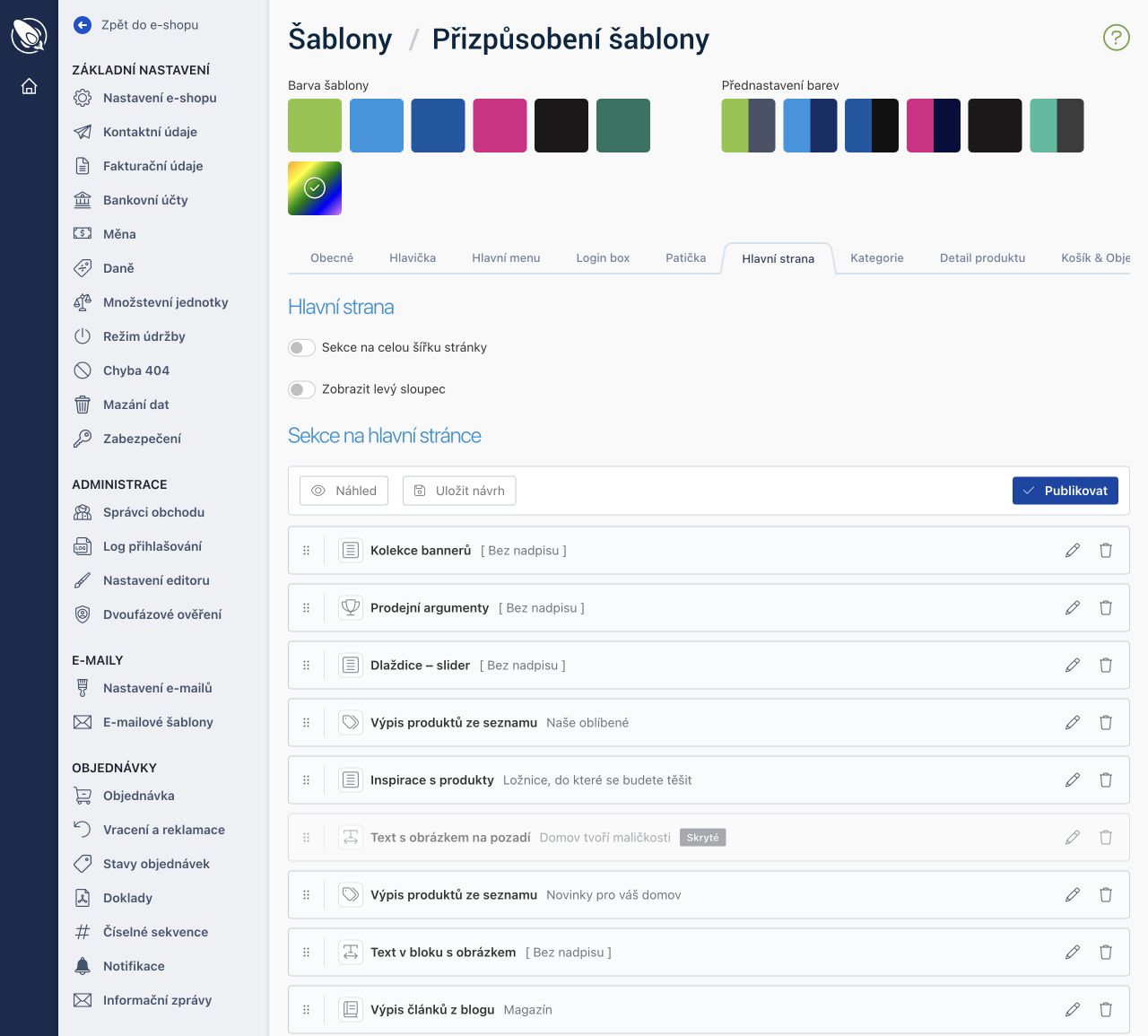
V administraci otevřete Nastavení → Šablony, přejděte do nastavení používané šablony a vyberte záložku Hlavní strana. V části Sekce na hlavní stránce uvidíte seznam bloků. Jejich pořadí odpovídá tomu, jak za sebou následují na e-shopu.
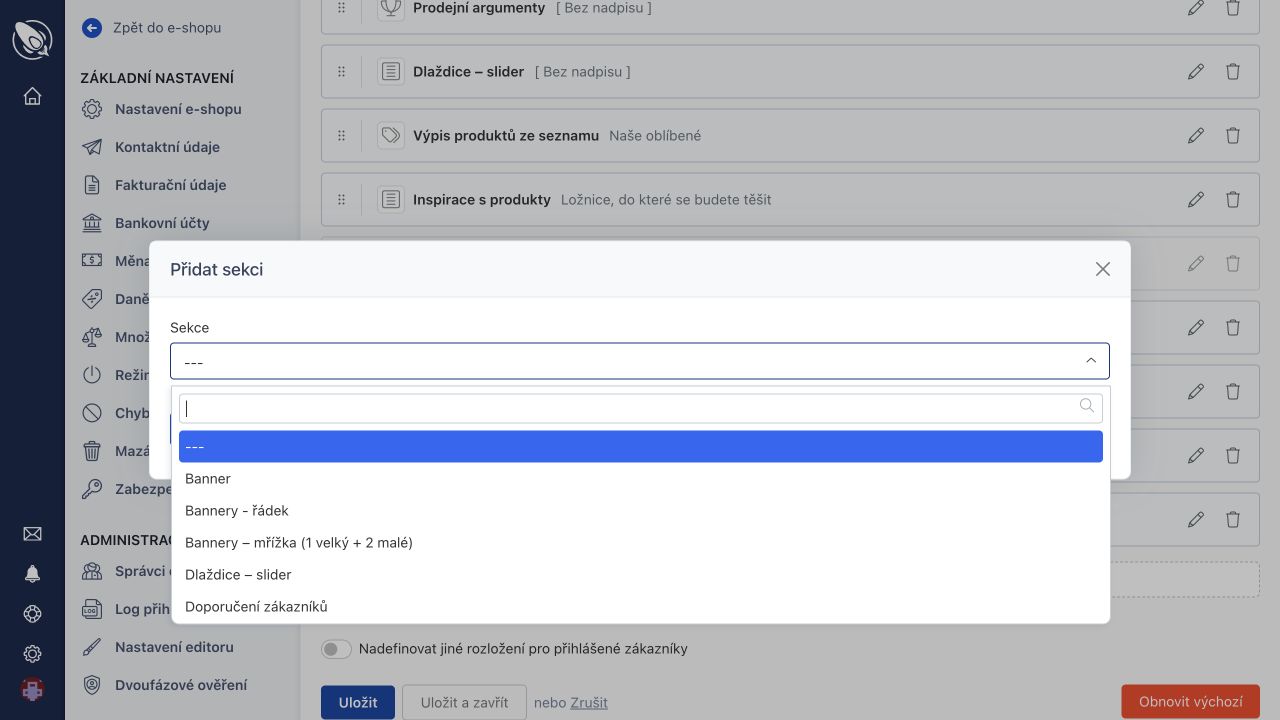
- Přidat sekci otevře nabídku typů bloků. V nabídce můžete vyhledávat podle názvu.
- Ikona tužky otevře nastavení existující sekce. Podle typu bloku tam upravíte třeba texty, fotografie, odkazy nebo výběr produktů.
- Úchyt vlevo od názvu slouží k přesunutí sekce. Celý blok přetáhnete na jiné místo i s jeho obsahem.
- Skrytá sekce v nastavení Zobrazení umožní blok dočasně stáhnout ze stránky a ponechat si jeho obsah pro další použití.
- Na celou šířku rozšíří konkrétní sekci, pokud je zobrazení na celou šířku povolené také pro stránku. Rozdíl si nejlépe ověříte v náhledu.
Po úpravě bloku klikněte v jeho okně na Použít. Tím se nastavení promítne do seznamu sekcí v editoru a můžete pokračovat další úpravou. Až budete chtít práci odložit, použijte Uložit návrh.
Při návratu může editor zobrazovat aktuálně zveřejněné rozvržení. Pokud chcete pokračovat v rozpracované verzi, klikněte na Načíst návrh. Náhled pak vychází ze sekcí, které právě máte v editoru. Až bude všechno připravené, použijte Publikovat přímo u seznamu sekcí.
Vyberte blok podle toho, co má zákazník na stránce udělat
Když kliknete na Přidat sekci, máte k dispozici víc než několik variant banneru. Obsah můžete vybírat podle toho, jestli má zákazníka nasměrovat do katalogu, pomoct mu s výběrem nebo mu ukázat výrobek v použití.
| Co potřebujete na úvodní stránce | Po jakém bloku sáhnout |
|---|---|
| Nasmerovat zákazníka do konkrétní kategorie nebo kampaně | Banner, Kolekce bannerů nebo Dlaždice – slider |
| Ukázat, jak několik produktů vypadá dohromady | Inspirace s produkty |
| Dát zákazníkovi konkrétní výběr z katalogu | Výpis produktů ze seznamu |
| Nabídnout více produktových výběrů na jednom místě | Záložky produktů |
| Vysvětlit materiál nebo ukázat detail výrobku | Text v bloku s obrázkem nebo video |
| Připomenout důvody, proč nakoupit právě u vás | Prodejní argumenty nebo Doporučení zákazníků |
| Nabídnout rady k výběru nebo péči o výrobky | Výpis článků z blogu |
Na Nordisu například dlaždice vedou do oddělení jako Textil a doplňky nebo Lampy a osvětlení. Výpis „Naše oblíbené“ zákazníkovi nabídne samostatné produkty a blok „Ložnice, do které se budete těšit“ mu tři z nich ukáže v kontextu hotového pokoje. Níž na stránce má Nordis výběr novinek a články v sekci Magazín. Pro kampaň zaměřenou na ložnici si v návrhu vyzkoušíme, jak stránka funguje, když inspiraci posuneme před obecnější produktový výběr.
1. Upravte cestu z úvodní stránky do nabídky
Začněte tím, co má návštěvník najít jako první. Na Nordisu můžete v existujícím bloku Dlaždice – slider otevřít položku pro ložnici a zkontrolovat její text, obrázek a cílový odkaz. Pokud vede do kategorie Ložnice, pojmenujte výzvu třeba Prohlédnout ložnici. Pokud odkazujete přímo na ložní textil, název výzvy může být konkrétnější, například Vybrat povlečení a prostěradla.
Dlaždice se hodí tam, kde zákazník už přibližně ví, co hledá. Návštěvník, který přišel vyměnit povlečení, tak dostane přímou cestu do katalogu. Ostatním můžete hned pod dlaždicemi ukázat, jak spolu jednotlivé kousky vypadají.
Tip: Otevřete cílovou stránku z náhledu. Pokud dlaždice slibuje ložní textil, zákazník by se měl snadno dostat právě k němu. Při obměně kampaně proto kontrolujte text odkazu společně s obrázkem a cílovou adresou.
2. Ukažte hotovou ložnici a produkty, ze kterých se skládá
Přes Přidat sekci vyberte Inspirace s produkty. Na Nordisu je tímto blokem vytvořená sekce Ložnice, do které se budete těšit. Vlevo je fotografie ustlané postele, vpravo krátký popis a tři položky z katalogu. Zákazník si může představit, jak materiály a barvy vypadají spolu, a rovnou otevřít detail kousku, který ho zaujal.
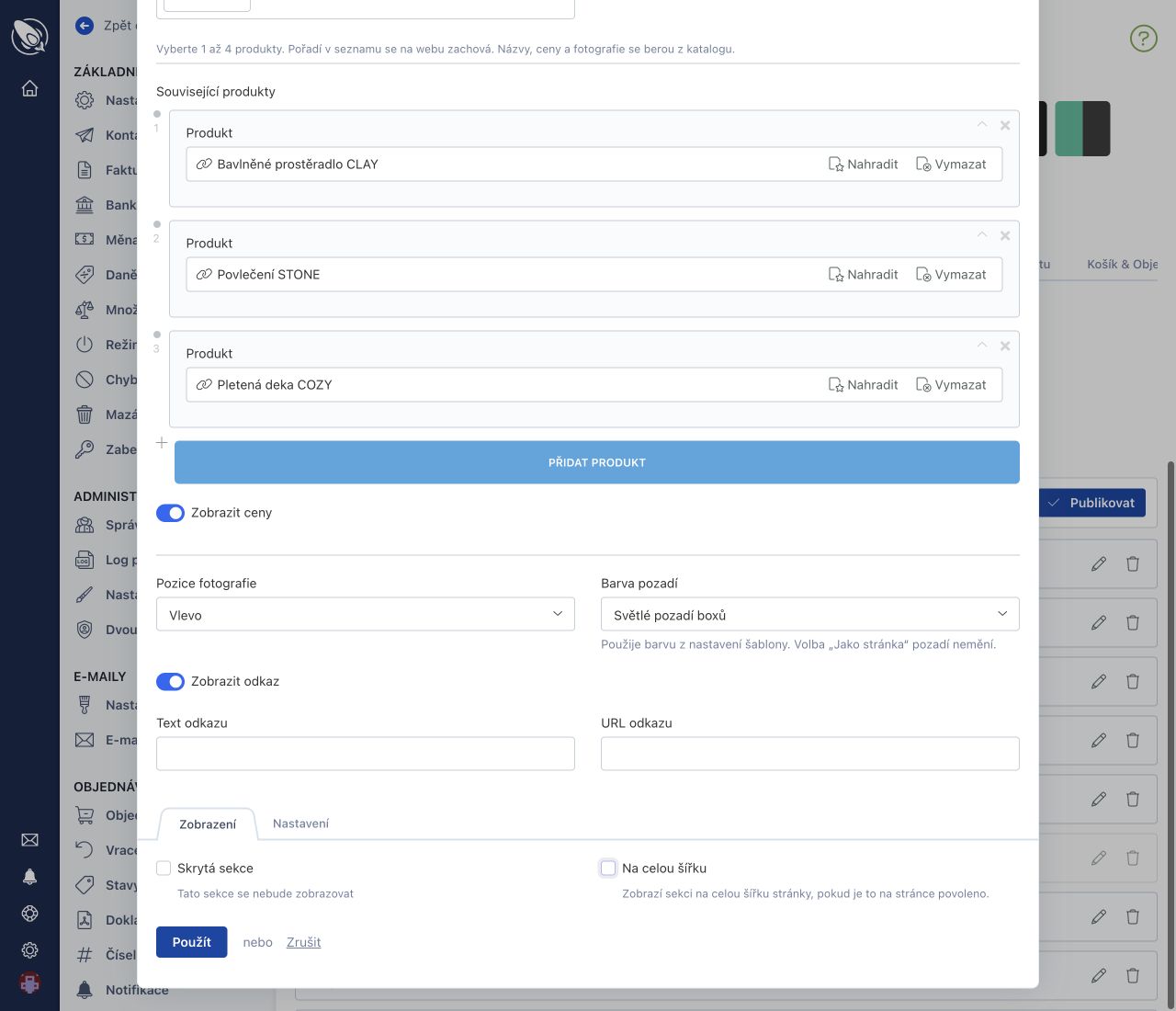
- Vyplňte Nadpis a Popis. Hlavní nadpis pojmenuje inspiraci. V popisu stačí krátce vysvětlit, co mají vybrané výrobky společného. Pokud se hodí ještě krátká věta nad hlavním nadpisem, použijte pole Malý nadpis.
- Vložte hlavní fotografii. Vyberte snímek, na kterém je vidět sestava jako celek, a doplňte alternativní text. U Nordisu může popsat béžové povlečení a pletenou deku na ustlané posteli.
- Vyberte související produkty. Přidat můžete až čtyři. Na Nordisu jsou to Bavlněné prostěradlo CLAY, Povlečení STONE a Pletená deka COZY. Pořadí z editoru se přenese na web. Názvy, fotografie a ceny se převezmou z katalogu, takže je v sekci nemusíte vypisovat ručně.
- Nastavte vzhled a odkaz. Vyberte pozici fotografie vlevo nebo vpravo, barvu pozadí a rozhodněte, zda zobrazíte ceny. Přes Zobrazit odkaz můžete doplnit i odkaz na celou kolekci nebo na článek o tom, jak sladit textil v ložnici. Karty jednotlivých produktů vedou na jejich vlastní detaily.
- Klikněte na Použít a sekci přesuňte. V návrhu ji zkuste umístit hned za dlaždice. V náhledu pak porovnejte, jestli má lepší účinek na tomto místě, nebo až za prvním výpisem produktů.
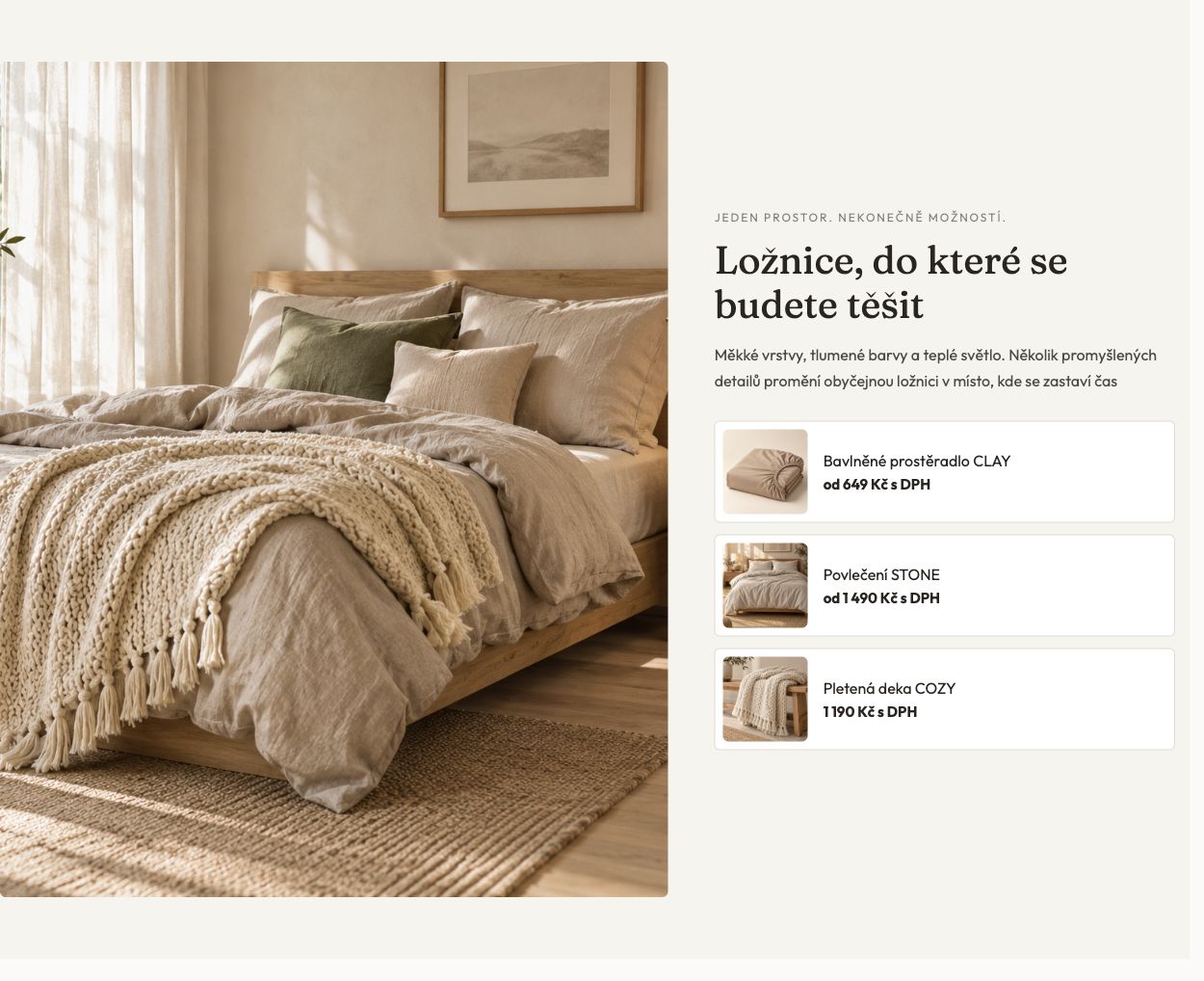
Tip: Když je na fotografii víc věcí, začněte těmi, které zákazník dokáže snadno poznat. Na snímku Nordisu je výrazná pletená deka. Pokud má být hlavním produktem kampaně, můžete ji v seznamu přesunout na první místo a v náhledu se podívat, jestli ji zákazník snadno spojí s fotografií.
3. Navažte výběrem z katalogu
Inspirace představí jednu konkrétní sestavu. Zákazníkovi, kterému se líbí její styl a chce porovnat další varianty, dejte hned pod ní širší výběr. K tomu slouží Výpis produktů ze seznamu. Nordis ho na úvodní stránce používá například u sekce „Novinky pro váš domov“.
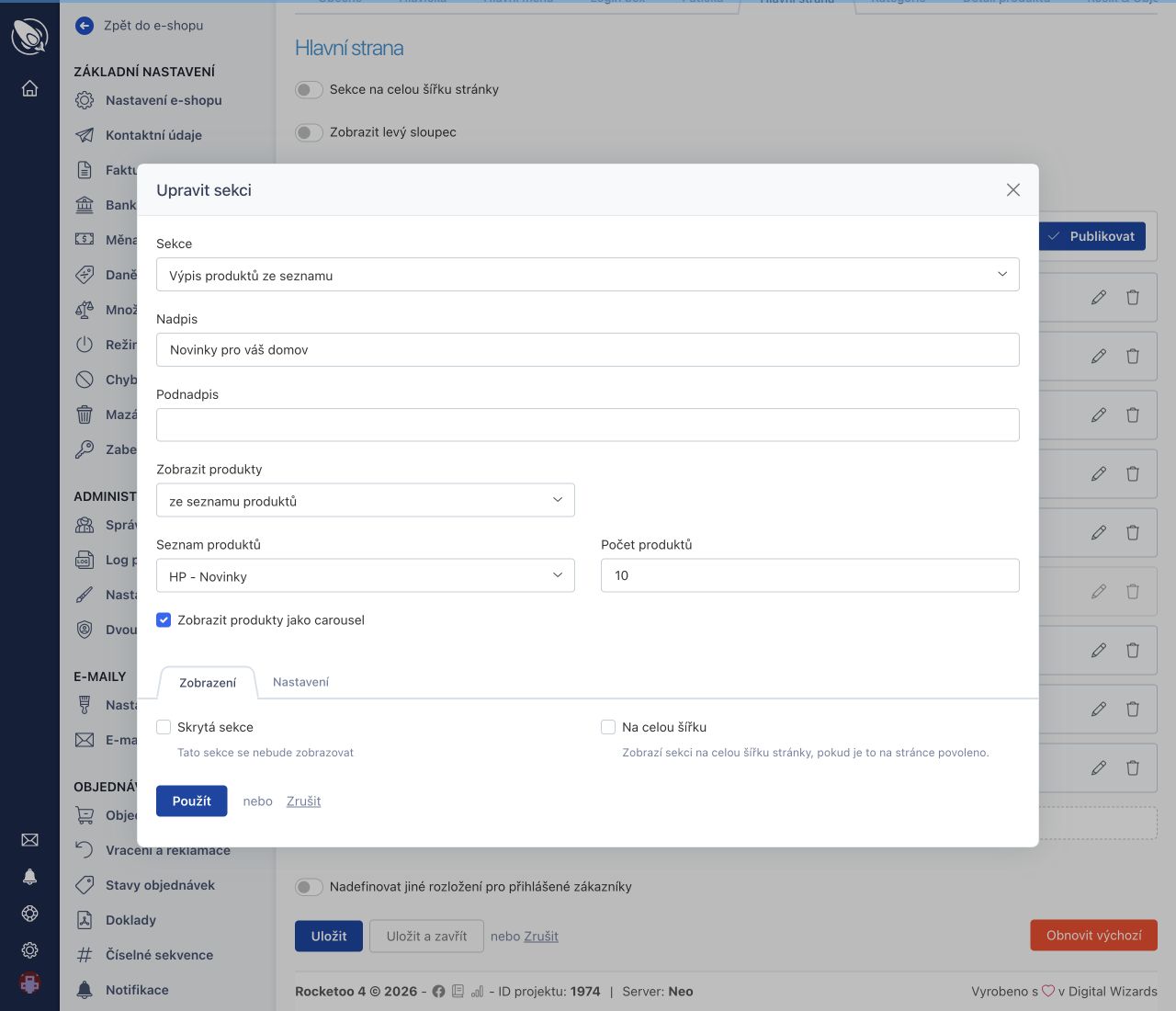
V editoru otevřete stávající výpis přes tužku a podívejte se, jaký seznam používá. Pro kampaň o ložnici můžete použít užší výběr zaměřený na povlečení, prostěradla a deky. Nadpis pak pojmenujte podle toho, co v něm zákazník opravdu najde, například Další textil do ložnice. Výpis přetáhněte pod inspiraci a otevřete náhled.
Teď si představte dva návštěvníky. Prvnímu padne do oka deka přímo na fotografii a otevře si její detail. Druhému se líbí barevnost, ale hledá jiné povlečení. Pod inspirací uvidí další položky, aniž by se musel vracet do hlavního menu. Obě cesty sestavíte z existujících bloků a produktů, které už máte v katalogu.
Tip: Projděte poslední kartu inspirace a první karty výpisu. Pokud hned za sebou vidíte stejnou trojici produktů, upravte výběr tak, aby výpis přidal třeba jiné barvy, materiály nebo cenové varianty.
4. Rozhodněte, co má zůstat na stránce a co schovat na později
Nordis má na úvodní stránce také sekci Magazín. U kampaně o ložnici ji můžete nechat za produktovým výběrem. Návštěvník, který zatím sbírá nápady, se tak může začíst třeba do článku o kombinování přírodních materiálů. Pokud máte pro kampaň jednu konkrétní radu nebo návod, můžete před Magazín zařadit také Text v bloku s obrázkem. Na fotografii ukažte detail materiálu a v krátkém textu vysvětlete třeba rozdíl mezi bavlnou a lnem.
Projděte i starší sekce. Pokud některá stále odkazuje na minulou kampaň, ale příští sezónu se vám bude hodit, otevřete její nastavení a označte ji jako Skrytá sekce. V editoru zůstane dohledatelná. Až ji budete chtít znovu použít, zkontrolujete fotografii, produkty a odkazy a zobrazení opět zapnete.
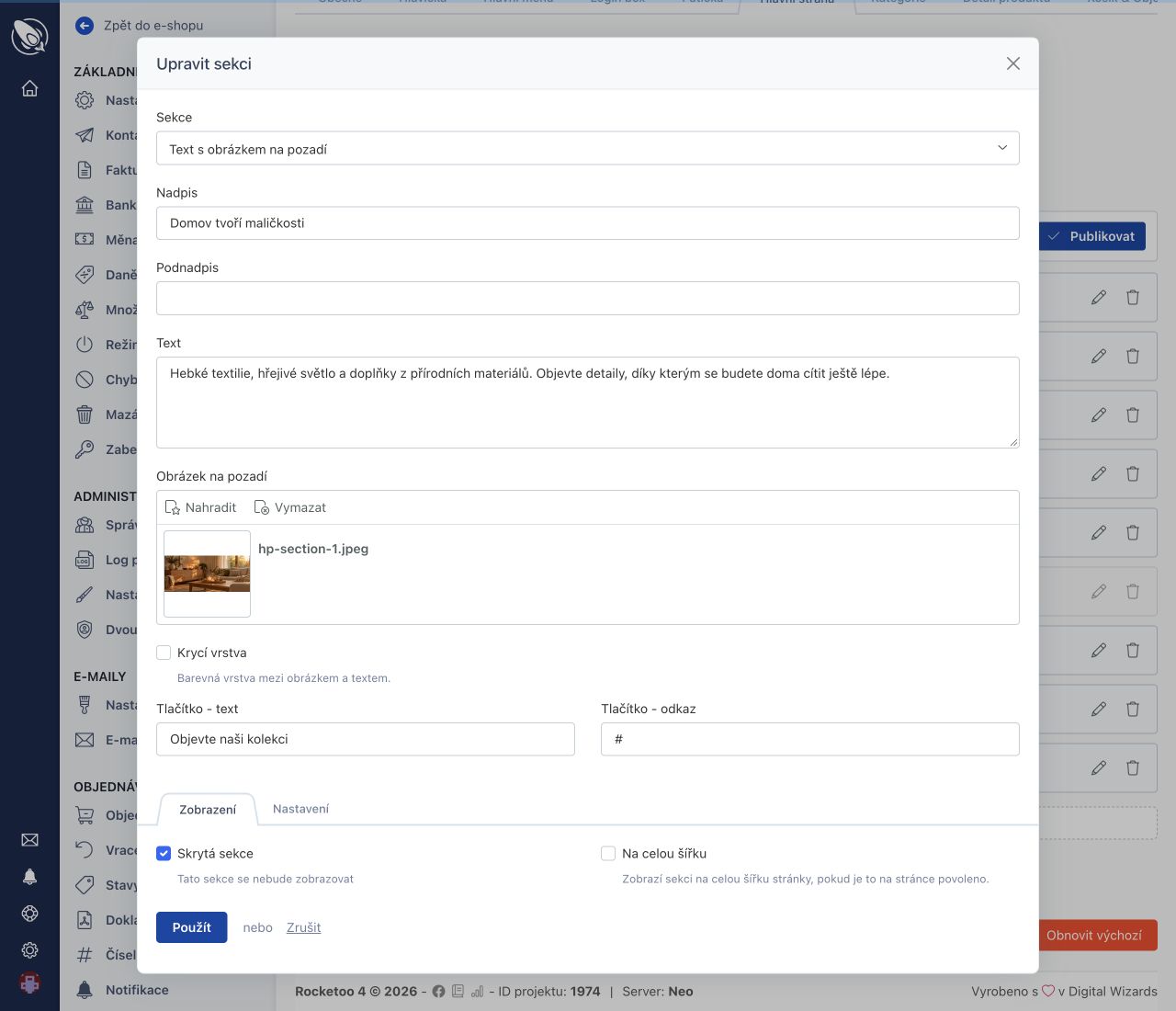
Tip: Pokud máte na mobilu pod sebou několik velkých obrazových bloků, otevřete náhled a zjistěte, kolikrát musíte posunout stránku, než se dostanete k prvnímu produktu. Podle výsledku můžete třeba přesunout produktový výpis výš a jednu z imageových sekcí nechat až za ním.
Uložte návrh, projděte náhled a zveřejněte změny
Po úpravách klikněte na Uložit návrh. Až se k práci vrátíte, načtěte ho, doplňte finální fotografie a projděte úvodní stránku jako zákazník.
- Od vstupu k nabídce. Je z prvních sekcí jasné, kam kliknout, pokud už vím, co hledám?
- Od fotografie k výrobku. Poznám na snímku produkty ze sestavy a vedou jejich karty na správné detaily?
- Od sestavy k širšímu výběru. Najdu pod inspirací další možnosti, pokud mi konkrétní produkt nesedí?
- Zobrazení na telefonu. Je text dobře čitelný a následují sekce v pořadí, které dává smysl i na úzké obrazovce?
- Odkazy a dostupnost. Vedou výzvy tam, kam slibují, a dají se propagované produkty koupit?
Po kontrole klikněte v editoru sekcí na Publikovat a otevřete veřejnou úvodní stránku. Až kampaň skončí, můžete sezónní inspiraci skrýt, vrátit výpis produktů výš nebo dát prostor další kolekci. Stejný editor tak využijete při úpravách, které se během roku opakují a které si můžete udělat sami, kdy je potřebujete.
V příštím díle se podíváme na systémové rozvržení kategorií a ukážeme si, jak nastavit vlastní obsah a pořadí sekcí pro jednu konkrétní kategorii.